
mBank (eMakler) - Import
Krok 1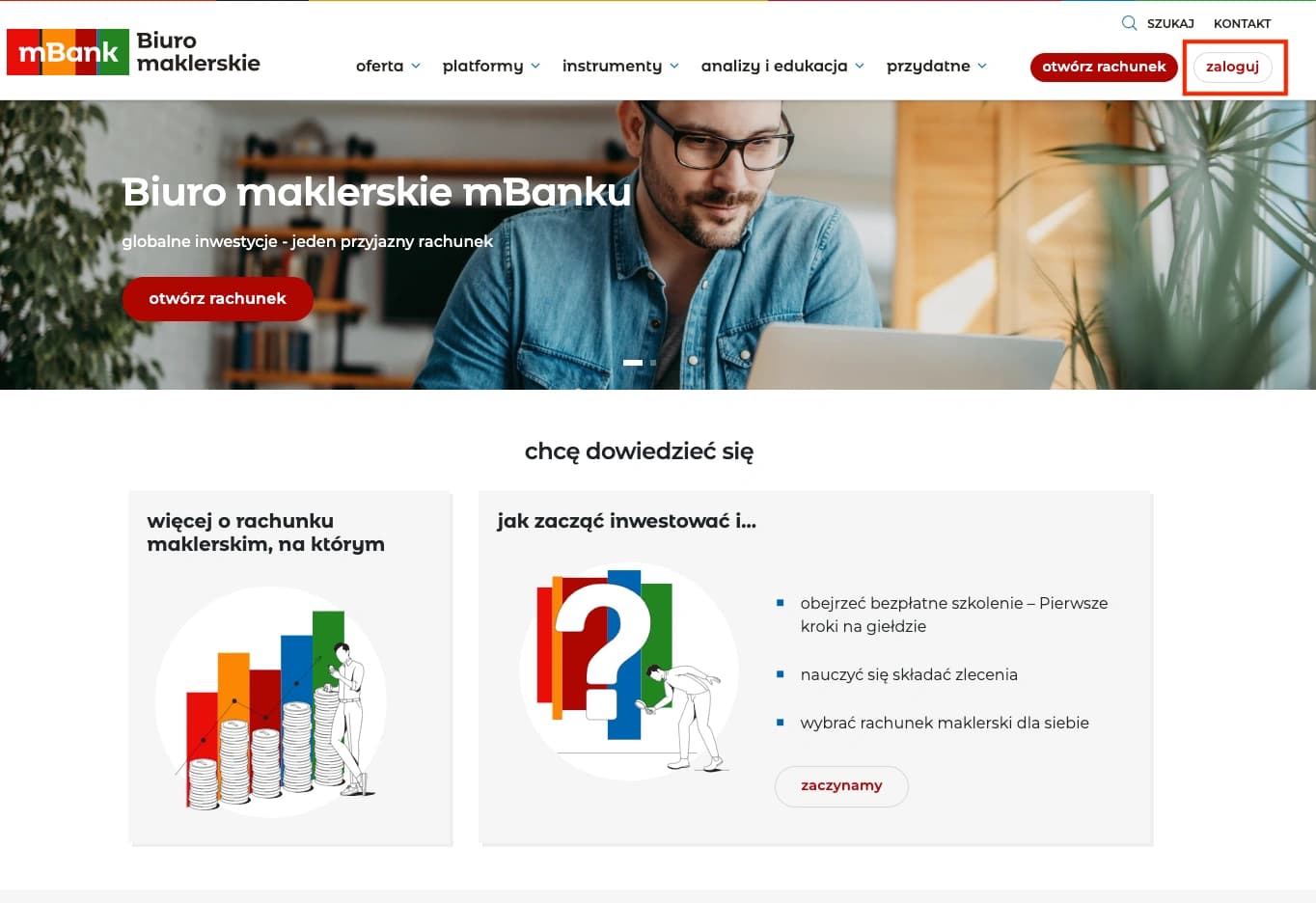
Logowanie mBank (eMakler)
Odwiedź stronę internetową mBank Biuro maklerskie i zaloguj się do swojego konta używając swoich danych logowania.
Otwórz logowanie mBank (eMakler)Krok 2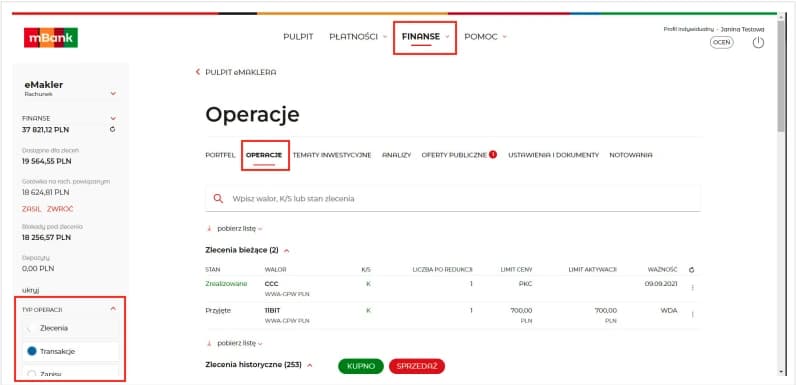
Zakładka Finanse
Ze strony głównej przejdź do Finanse i wybierz zakładkę Operacje, aby zobaczyć historię transakcji. I wybierz odpowiedni typ operacji w lewym dolnym rogu
Krok 3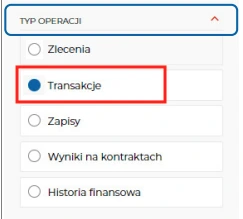
Typ operacji 'Transakcje'
Najpierw wybierz typ operacji Transakcje, aby uzyskać wszystkie transakcje
Krok 4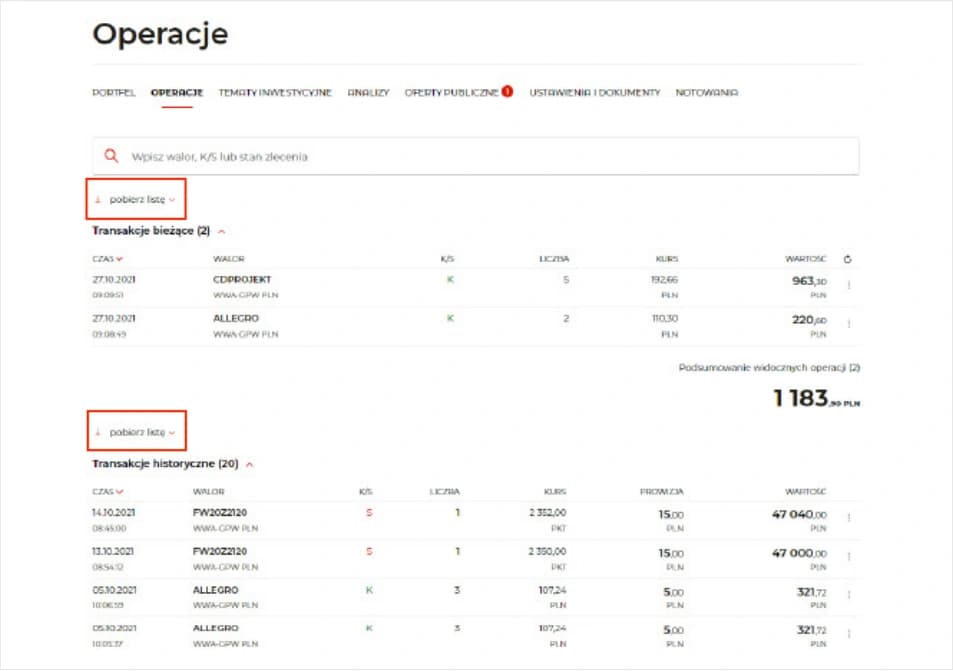
Pobierz CSV
Kliknij przycisk Pobierz, aby pobrać transakcje w formacie CSV. Jeśli eksportujesz z Transakcje bieżące, plik może nie zawierać kolumn z prowizją. Prowizje będą dostępne później, gdy te same transakcje wyeksportujesz z Transakcje historyczne.
Krok 5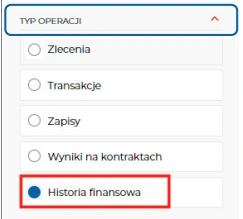
Typ operacji 'Historia finansowa'
Wybierz Historia finansowa i tak jak w poprzednim kroku pobierz plik CSV
Krok 6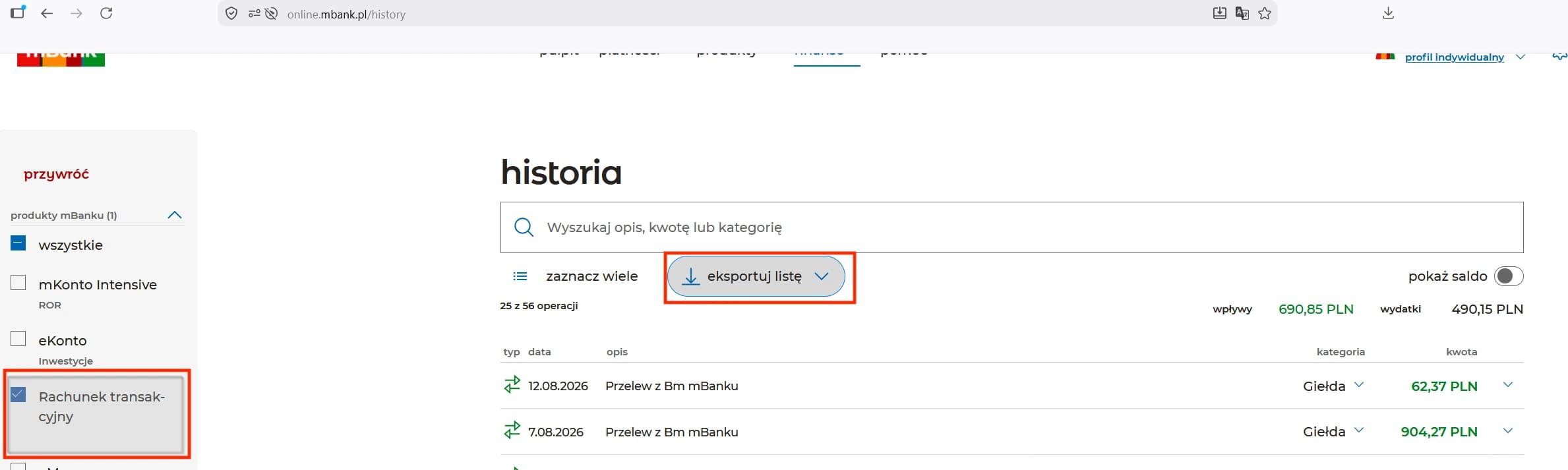
Opcjonalnie: wpłaty z „Rachunku transakcyjnego”
Jeśli masz włączone instrumenty pochodne, mBank może księgować wpłaty na główny rachunek maklerski na dodatkowym Rachunku transakcyjnym. W historii mBanku zaznacz wyłącznie Rachunek transakcyjny i wybierz „eksportuj listę”, aby pobrać plik CSV. Ten plik zaimportuj w FundStat do prawego pola dla plików gotówkowych — tego samego, do którego importujesz Historię finansową.
Krok 7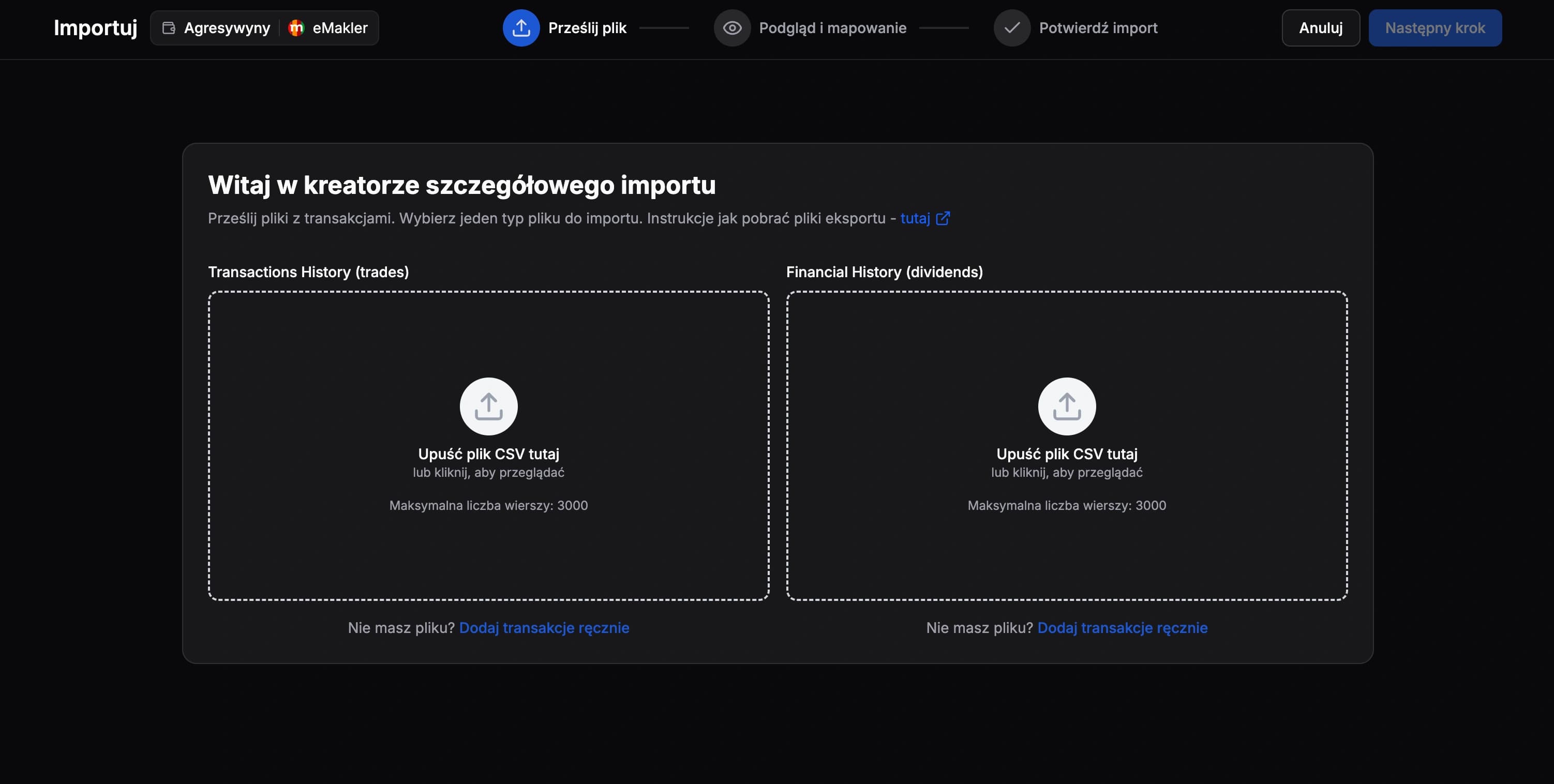
Import plików
Plik transakcji prześlij do lewego pola. Historię finansową oraz — jeśli dotyczy — listę operacji z Rachunku transakcyjnego prześlij do prawego pola dla plików gotówkowych. Importuj po jednym pliku i zakończ każdy import przed rozpoczęciem kolejnego.
Potrzebujesz pomocy?
Nasz serwer Discord to główny kanał wsparcia FundStat, także w sprawach wymagających indywidualnej pomocy. Tam zazwyczaj odpowiadamy najszybciej.
Dołącz do FundStat na Discordzie
Możesz też napisać do nas na contact@fundstat.pl.