
MyFund - Migracja
Kursy walut są szacowane
Eksport z MyFund nie zawiera rzeczywistego kursu walutowego użytego dla transakcji wymagających przewalutowania. FundStat stosuje więc ostatni dostępny kurs zamknięcia sprzed dnia transakcji. Jest to uzasadnione oszacowanie, a nie dokładny kurs rozliczeniowy. Jeśli wymagasz pełnej dokładności, sprawdź i dostosuj te transakcje ręcznie po imporcie.
Krok 1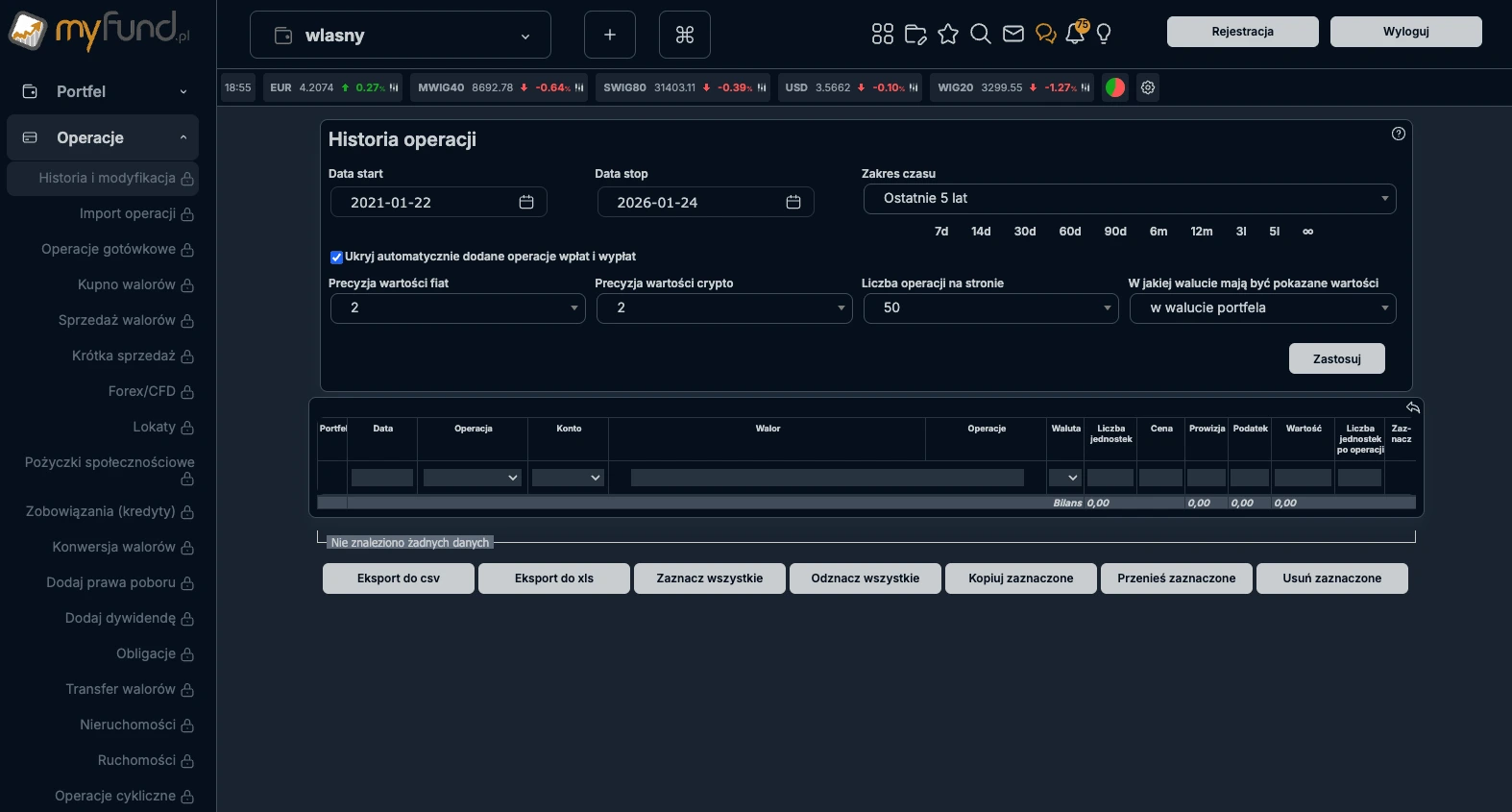
Logowanie MyFund
Wybierz odpowiedni portfel i zakres danych i eksportuj dane do CSV. Upewnij się, że pobierasz dane z Historii operacji.
Krok 2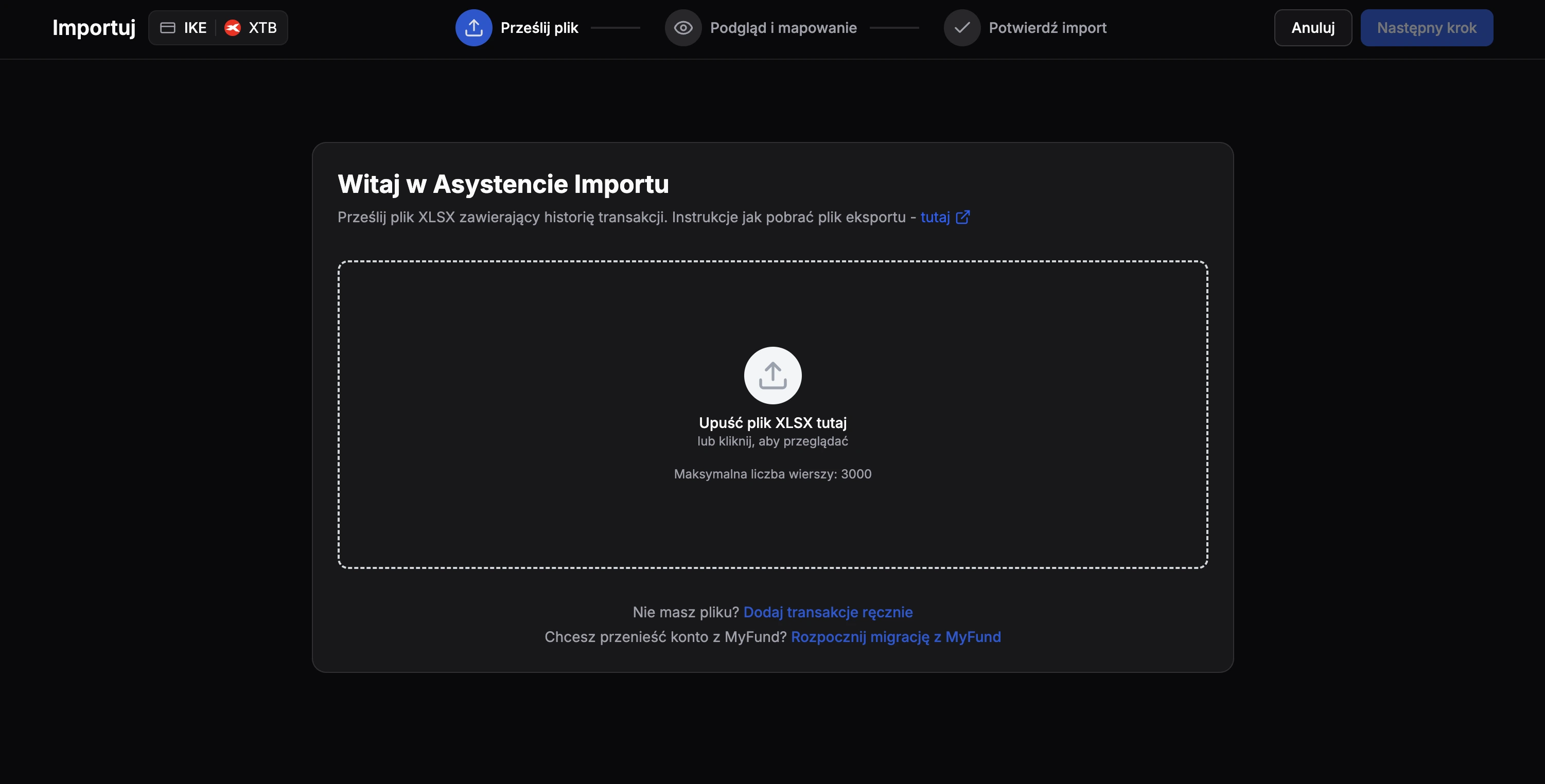
Wybierz konto
Najpierw wybierz docelowe konto, do którego mają zostać dodane zmigrowane transakcje, a następnie wybierz Rozpocznij migrację z MyFund.
Krok 3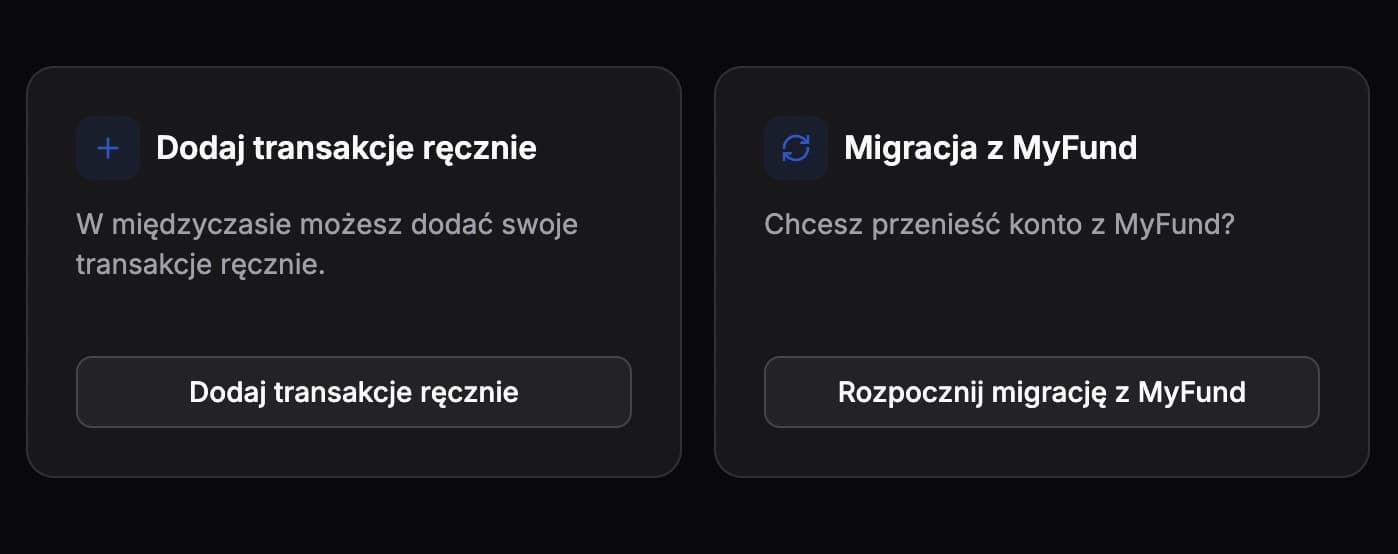
Brak brokera
Jeśli broker nie ma automatycznego importu, to okno będzie wyglądać inaczej. W tym widoku wybierz Rozpocznij migrację z MyFund.
Krok 4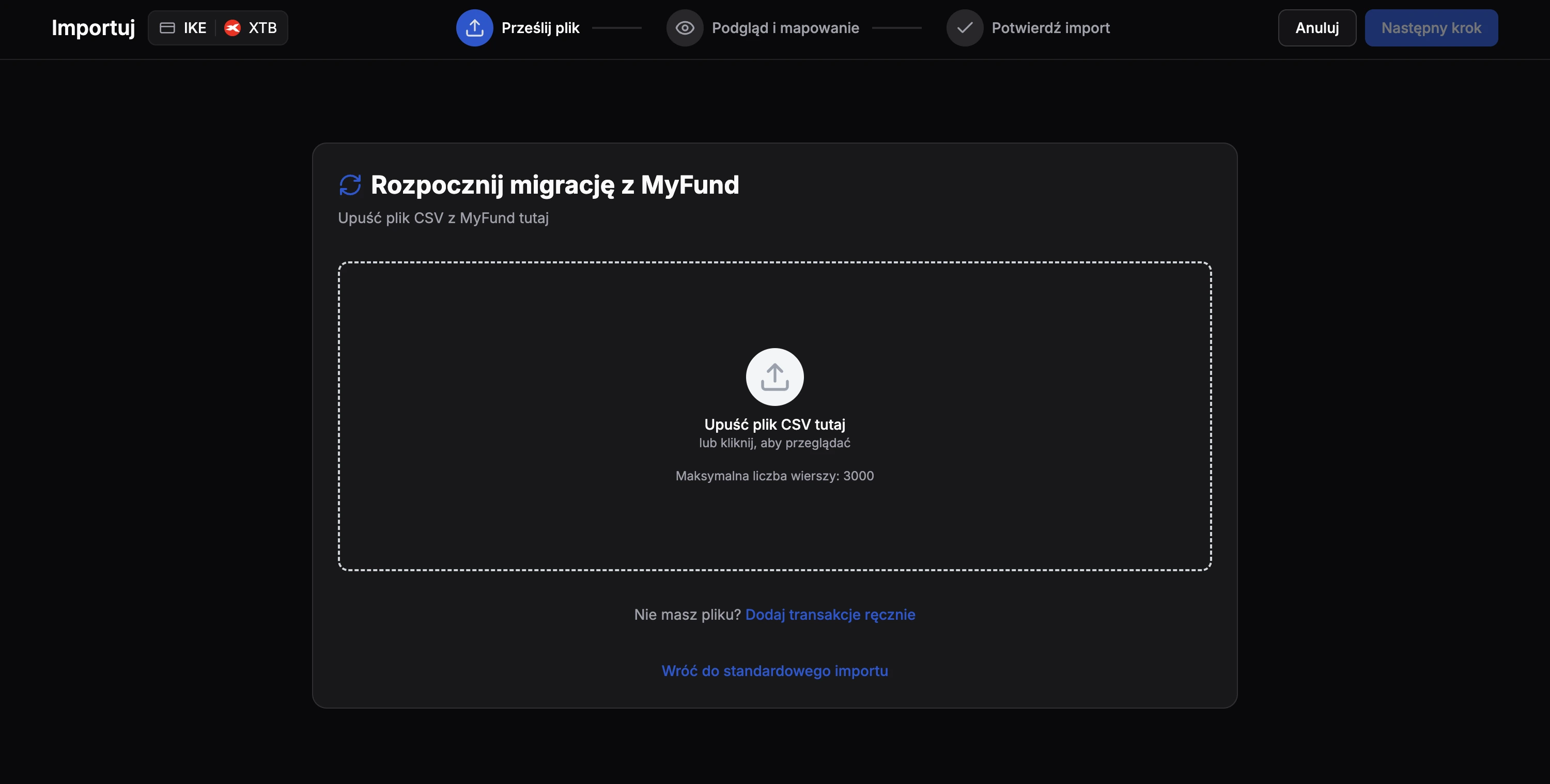
Prześlij plik
Po przełączeniu na tryb migracji z MyFund upuść wyeksportowany plik tutaj i przejdź ścieżkę asystenta importu, aby wczytać zmigrowane transakcje do wybranego konta.
Ważne informacje o migracji
Nadchodzące dywidendy z MyFund
Eksport z MyFund może zawierać nadchodzące dywidendy, które w imporcie mogą pojawić się jako transakcje Unknown. Na ten moment można je zignorować. FundStat ich nie wymaga, a nadchodzące dywidendy wkrótce będą dodawane na podstawie danych rynkowych.
Poprawne saldo gotówki jest wymagane
Portfele obsługujące migrację z MyFund są z założenia portfelami gotówkowymi, dlatego wymagają poprawnego salda gotówki. Upewnij się, że podczas importu zostały dodane wpłaty, wypłaty i inne operacje gotówkowe. Jeśli operacje gotówkowe nie zostaną dodane, MWR nie będzie wyliczane poprawnie, a wartość konta może wyglądać jak sam zysk lub strata. Przy migracji z bezgotówkowego portfela MyFund sprawdź wpłaty i ewentualne wypłaty w Asystencie importu.
Potrzebujesz pomocy?
Nasz serwer Discord to główny kanał wsparcia FundStat, także w sprawach wymagających indywidualnej pomocy. Tam zazwyczaj odpowiadamy najszybciej.
Dołącz do FundStat na Discordzie
Możesz też napisać do nas na contact@fundstat.pl.