
ING - Import
Dla ING potrzebujesz dwóch osobnych plików CSV: Historia Finansowa dla operacji gotówkowych oraz Historia Transakcji dla transakcji kupna i sprzedaży. Oba pliki nie mają nagłówków, więc przed importem do FundStat trzeba ręcznie dodać pierwszy wiersz.
Krok 1
Eksportuj plik gotówkowy CSV
W ING wyeksportuj plik o nazwie Historia Finansowa i zapisz go jako CSV. Ten plik służy do operacji gotówkowych.
Krok 2
Dodaj nagłówki do Historia Finansowa
Otwórz plik Historia Finansowa w Excelu, Numbers albo Google Sheets i dodaj nowy pierwszy wiersz. Wpisz dokładnie takie nagłówki: Data, Typ, Opis, Wartość, kolumnę salda zostaw bez nagłówka, Waluta.
Ten krok jest wymagany, ponieważ plik z ING nie zawiera nagłówków, a FundStat rozpoznaje kolumny po nazwach nagłówków.
Przykładowy układ
| Data | Typ | Opis | Wartość | Waluta | ||
|---|---|---|---|---|---|---|
| 1 | 10-03-2026 | Wpłaty/Wypłaty | Zasilenie rachunku | 125.40 | 5125.40 | PLN |
Nagłówek kolumny z końcowym saldem zostaw pusty.
Krok 3
Eksportuj plik transakcji CSV
W ING wyeksportuj plik o nazwie Historia Transakcji i zapisz go jako CSV. Ten plik służy do transakcji kupna i sprzedaży.
Krok 4
Dodaj nagłówki do Historia Transakcji
Otwórz plik Historia Transakcji i dodaj nowy pierwszy wiersz. Wpisz dokładnie takie nagłówki: Data, pomiń kolumnę z numerem transakcji, Symbol, Typ, Liczba, Kurs, Wartość, Opłata, a ostatnią kolumnę z wartością rachunku zostaw bez nagłówka.
Ten krok jest wymagany, ponieważ plik z ING nie zawiera nagłówków, a FundStat rozpoznaje kolumny po nazwach nagłówków.
Przykładowy układ
| Data | Symbol | Typ | Liczba | Kurs | Wartość | Opłata | ||
|---|---|---|---|---|---|---|---|---|
| 12-03-2026 09:15:30 | 123456 | PZU | Kupno | 2 | 185.50 | 371.00 | 2.90 | 4752.50 |
Nagłówki kolumny z numerem transakcji i końcowym saldem zostaw puste.
Krok 5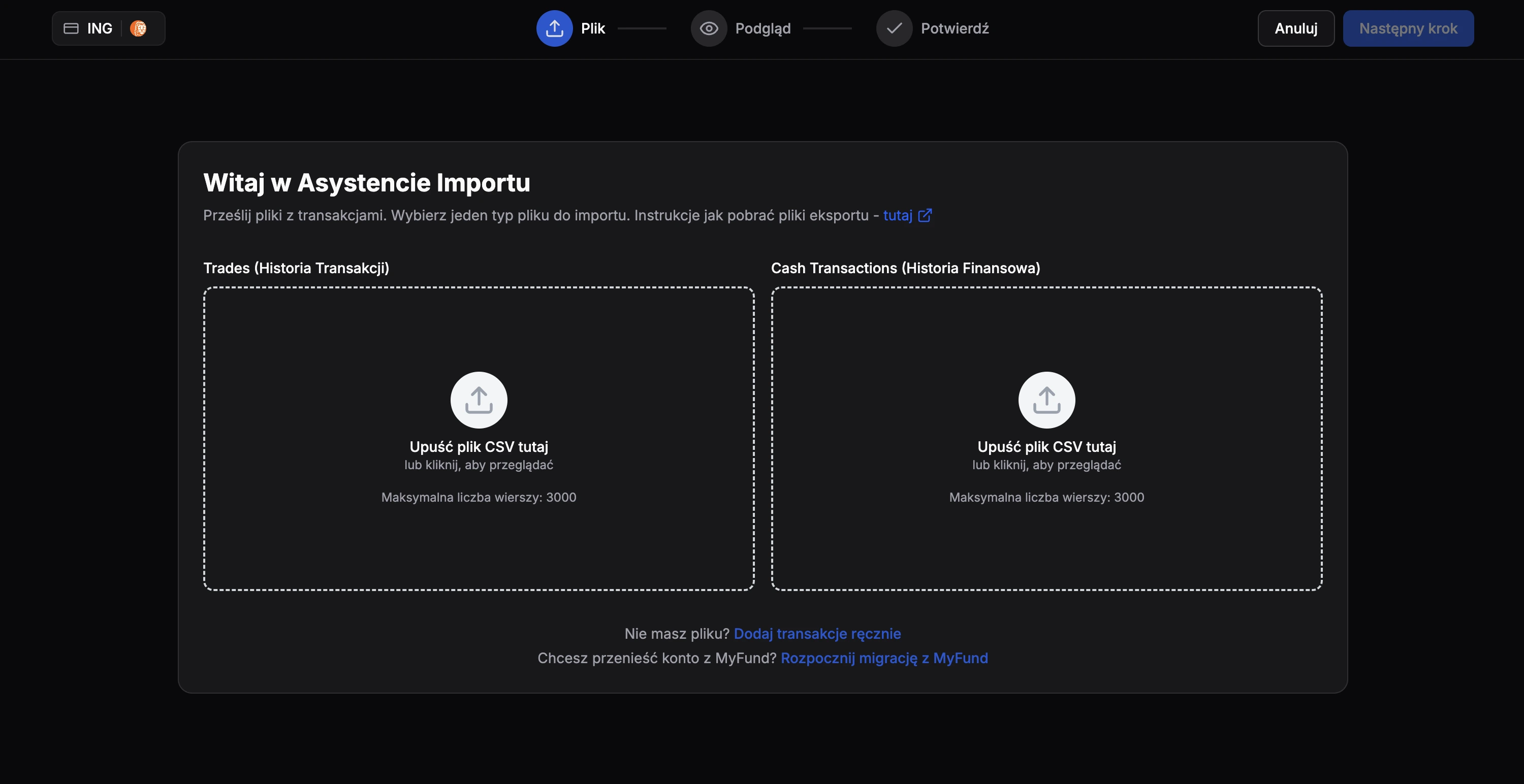
Zaimportuj oba pliki
Po dodaniu nagłówków zapisz lub wyeksportuj oba edytowane pliki ponownie jako CSV i prześlij je do FundStat. Użyj Historia Finansowa do importu gotówki, a Historia Transakcji do importu transakcji. Najpierw zaimportuj jeden plik, dokończ cały proces, a dopiero potem powtórz import dla drugiego pliku.
Potrzebujesz pomocy?
Jeśli napotkasz jakiekolwiek problemy podczas procesu importu lub masz pytania dotyczące korzystania z FundStat, nie wahaj się skontaktować z naszym zespołem wsparcia.
Skontaktuj się z nami:contact@fundstat.pl