
Exante - Import
Krok 2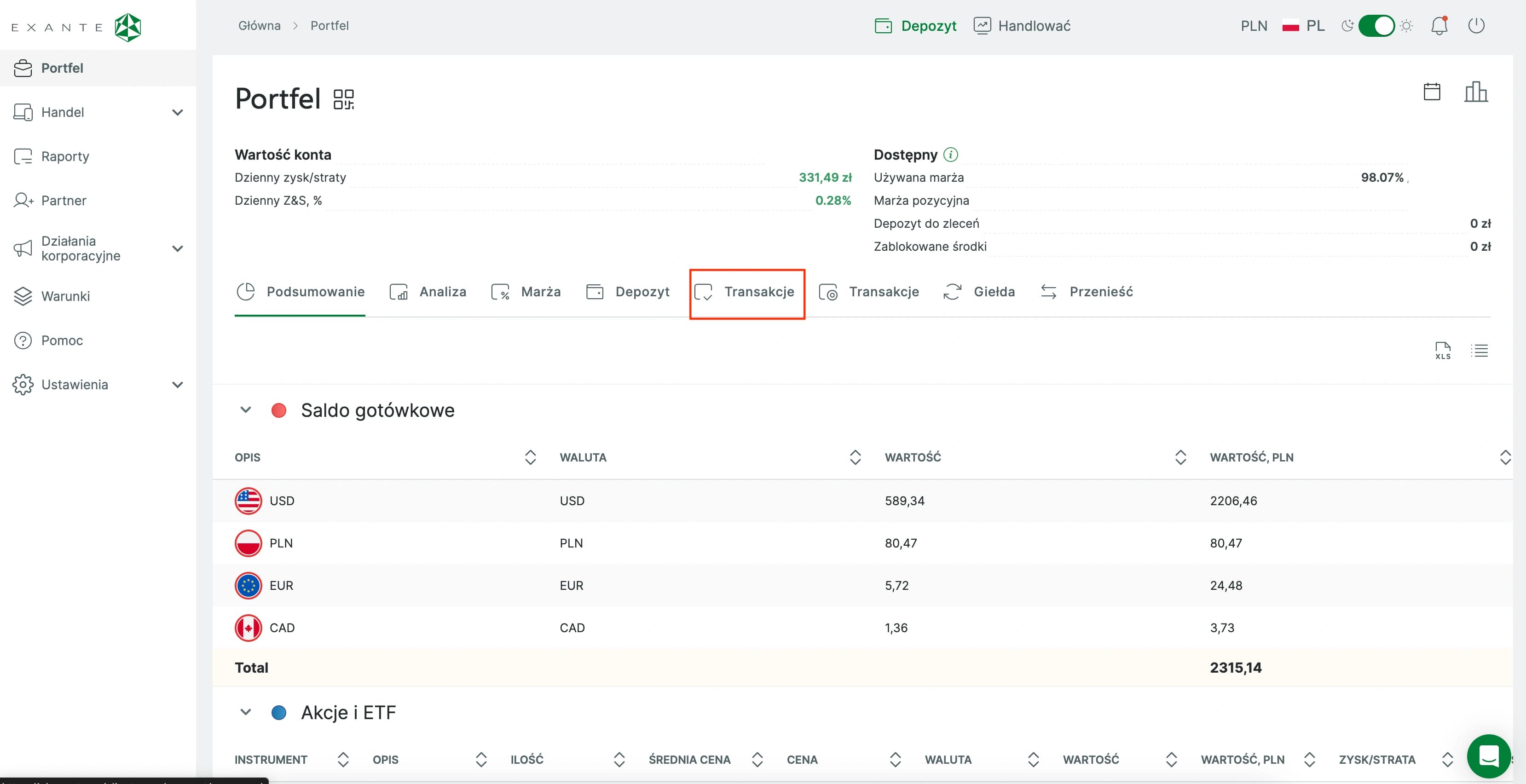
Transakcje
Przejdź do sekcji Portfel i znajdź zakładkę Transakcje. Ważne: Zakładka Transakcje po lewej stronie! (Są dwie zakładki Transakcje, wybierz tą po lewej stronie)
Krok 3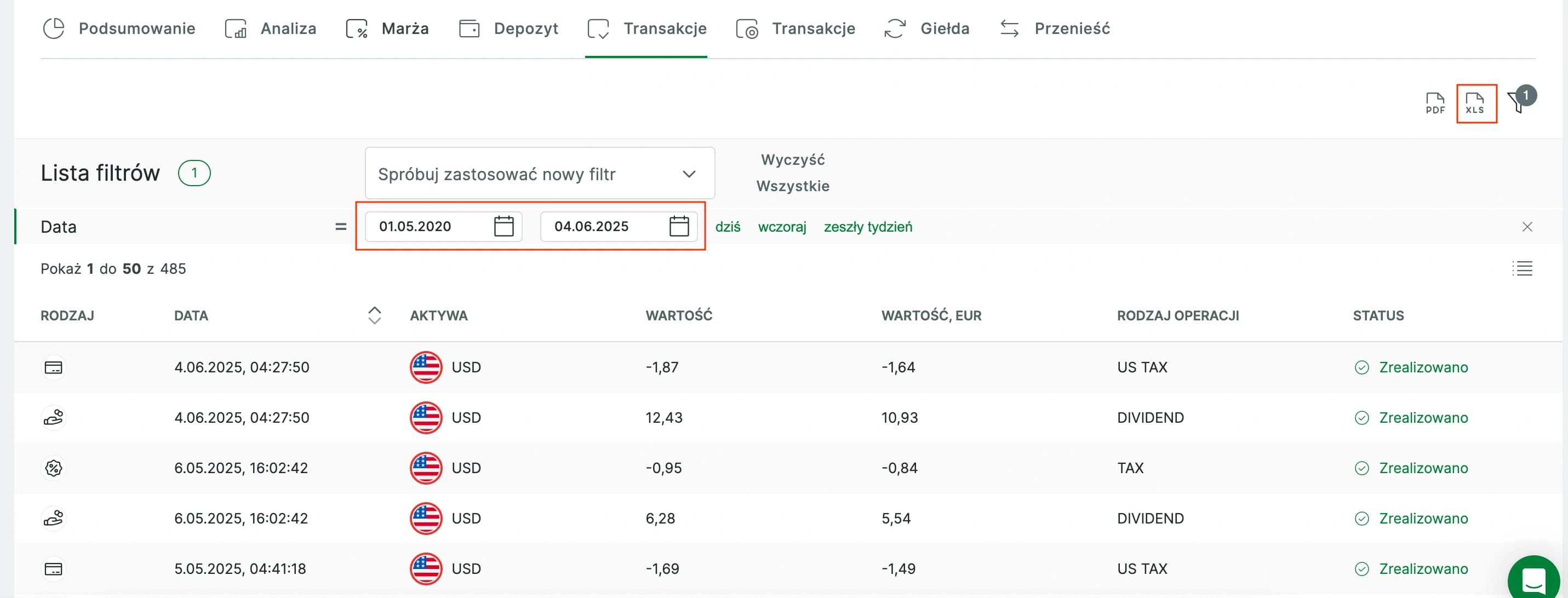
Zakres i eksport
Wybierz pożądany zakres dat i wyeksportuj raport. FundStat obsługuje raporty Exante w formacie CSV.
Krok 4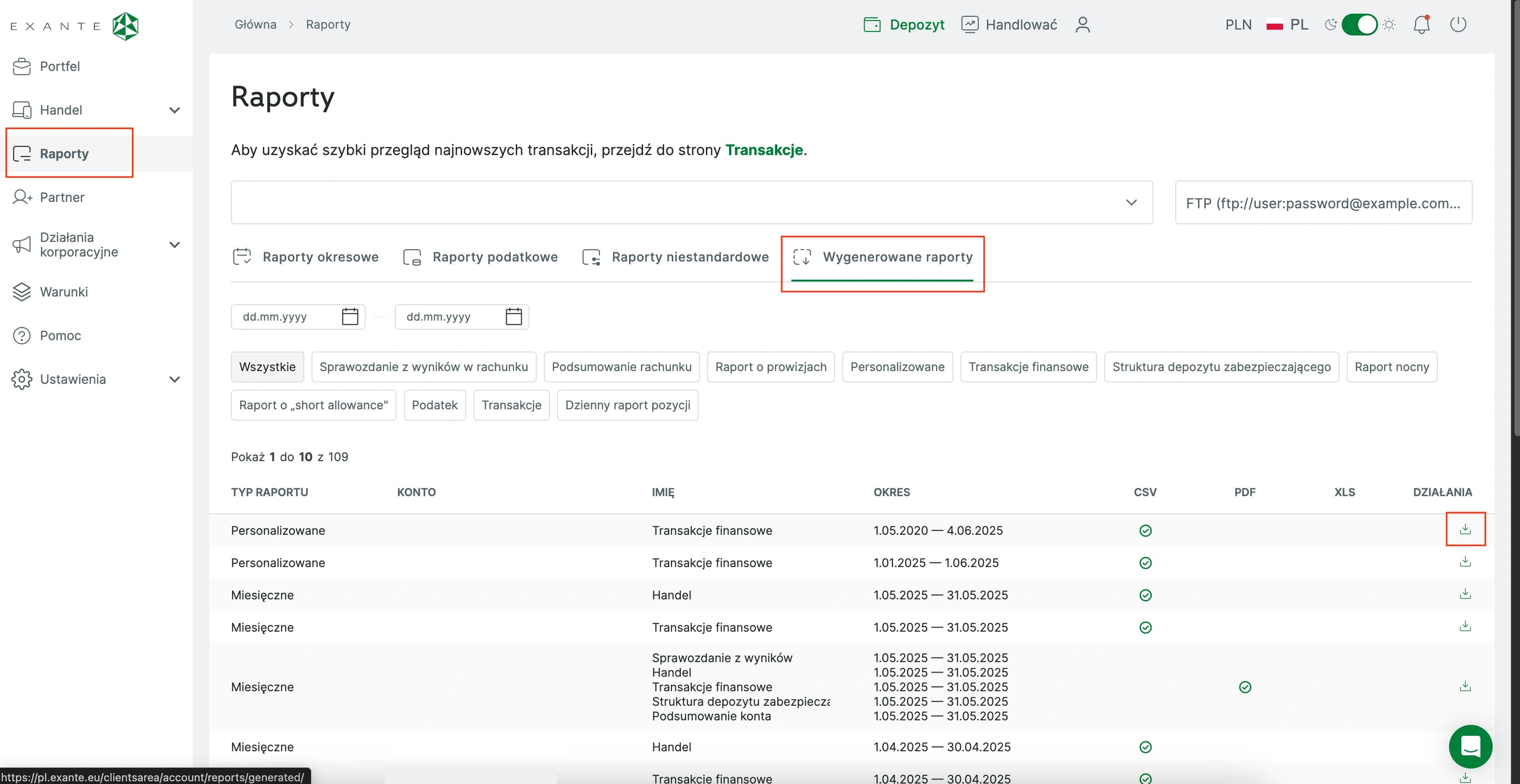
Pobierz raport
Przejdź do Raporty > Wygenerowane raporty i pobierz najnowszy plik.
Krok 5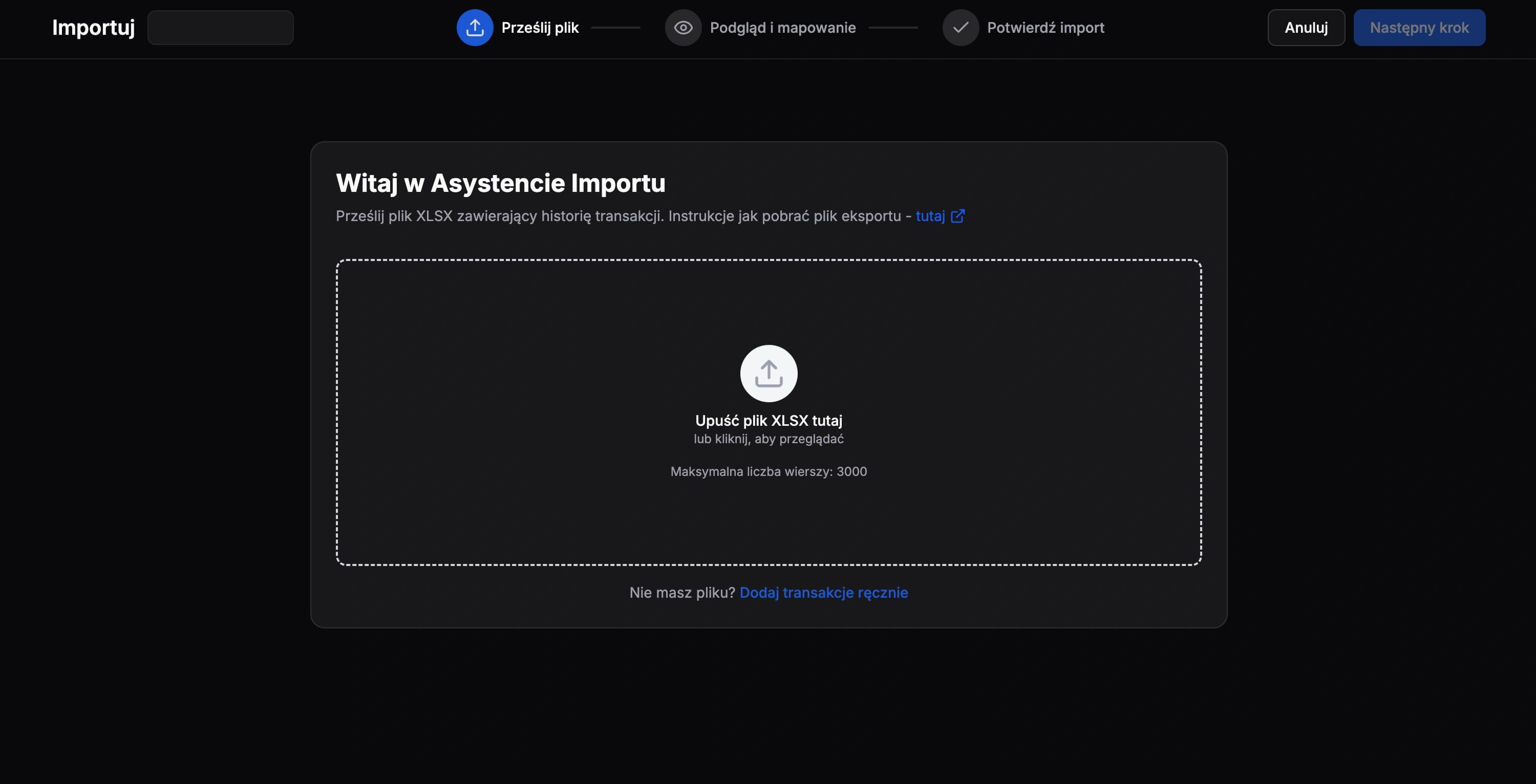
Import pliku
Wgraj niezmodyfikowany plik do FundStat i przejdź dalej.
Ważna informacja
Jeśli wyeksportujesz historię transakcji z krótkiego okresu, Exante może pobrać raport w formacie XLSX, którego FundStat nie obsługuje. Wydłuż zakres dat do około jednego miesiąca i wykonaj eksport ponownie. Exante powinno wtedy wygenerować plik CSV obsługiwany przez FundStat.
Potrzebujesz pomocy?
Nasz serwer Discord to główny kanał wsparcia FundStat, także w sprawach wymagających indywidualnej pomocy. Tam zazwyczaj odpowiadamy najszybciej.
Dołącz do FundStat na Discordzie
Możesz też napisać do nas na contact@fundstat.pl.